※OSやソフトウェアのバージョンにより若干方法が異なる場合があります。
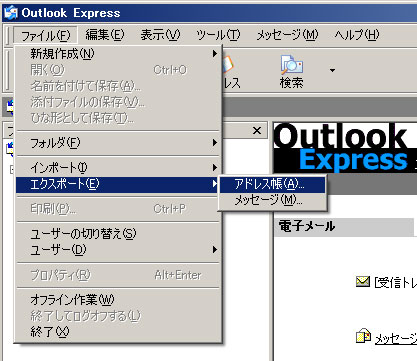
1、「ファイル」の「エクスポート」から「アドレス帳」を選びます。
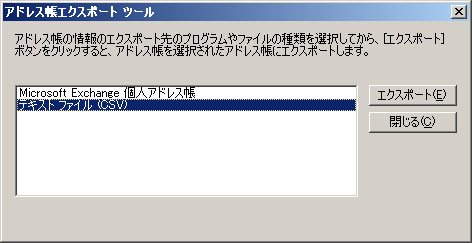
2、「テキストファイル(CSV)」を選び、「エクスポート」を押します。
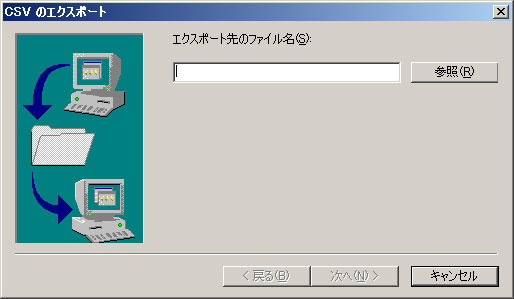
3、「参照」を選びます。
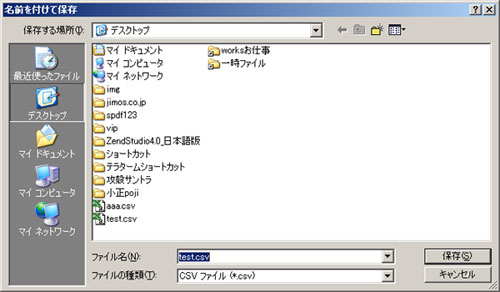
4、適切な場所にファイル名をつけて、「保存」を押します。
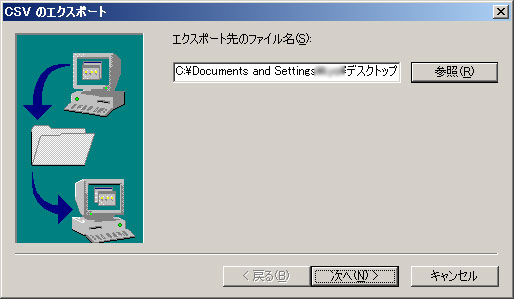
5、先ほどの画面に戻りますので、「次へ」を押します。
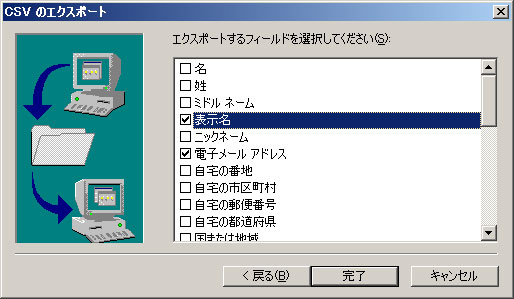
6、 エクスポートするフィールドは「表示名」と「電子メールアドレス」のみにチェックを入れ、他のチェックは消してください
OKであれば「完了」を押します。
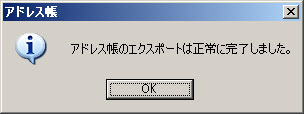
7、「正常に終了しました」のメッセージを確認します。
※このときにこのメッセージが出ない場合は何らかの原因で失敗した可能性があります。手順1よりやり直してください。
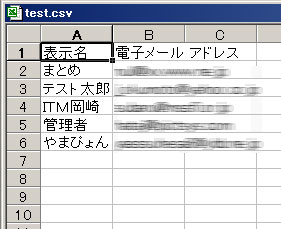
8、 保存した場所に以下のようなアイコンのCSVが出来上がりますので、そのファイルを開きます。

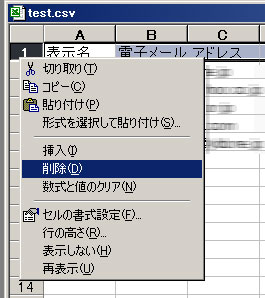
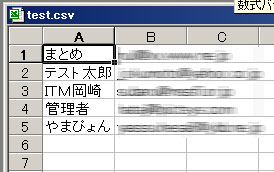
9、一行目に「表示名」「電子メールアドレス」と入ったセルがありますので、一行目を消します。
消し方は左の1の行を右クリックし「削除」を選びます
10、無事消えたら「ファイル」の「上書き保存」を選んで上書きをしたら終了です。
「OutlookからCSVファイルを作る方法」はこちらから
|